
Installatie en gebruik van SPARKLE TV
Waarom is Sparkle TV momenteel onze beste app?
- overzichtelijke programmagids met EPG
-mogelijkheid tot opname van diverse programma's
-werkt met elke iptv
- beschikbaar voor android TV, Box en telefoon/tablet
- meerdere iptv lijsten toe te voegen
- herinnering aanzetten
- makkelijk aanpassen van de gegevens zodat veranderen niet tot verlies van favorieten, instellingen leidt
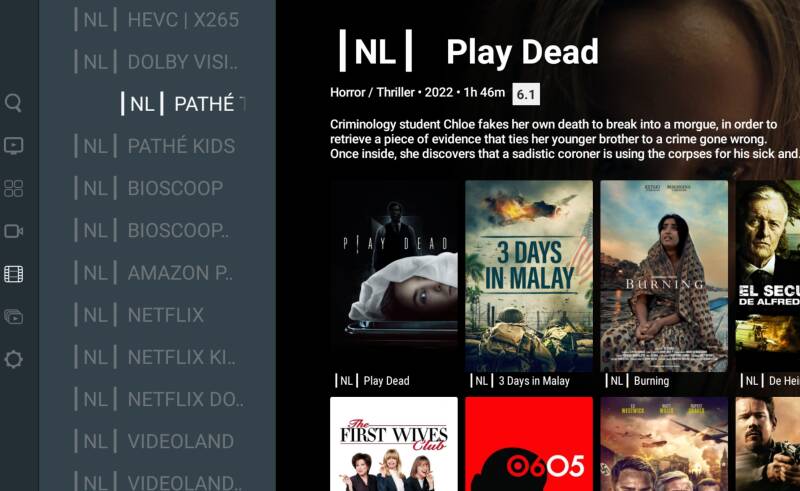
Uiterlijk Sparkle TV

Installeren Sparkle TV
download locatie: Klik hier
of gebruik downloader (link) code: 4739928
na downloaden installeer de app
Eerste maal gebruik
Open de Sparkle tv app
een popup scherm verschijnt met de gegevens van de hacker. Deze gaan we in een later stadium verwijderen.
automatisch schakelt de interface naar deze:


Foto 1: kies voor nieuwe bron toevoegen
Foto 2: k,ies voor Xtream codes (2de optie) en druk volgende
Foto 3: Vul de gegevens in die u van uw provider hebt ontvangen (server, gebruikersnaam, paswoord en druk vervolgens op volgende
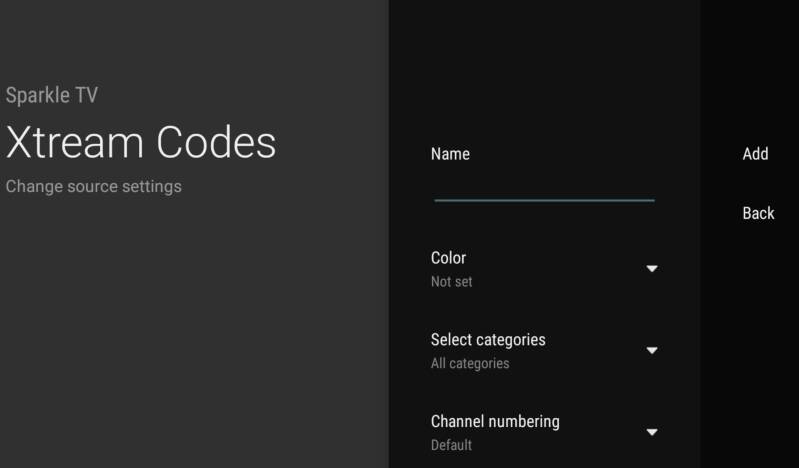
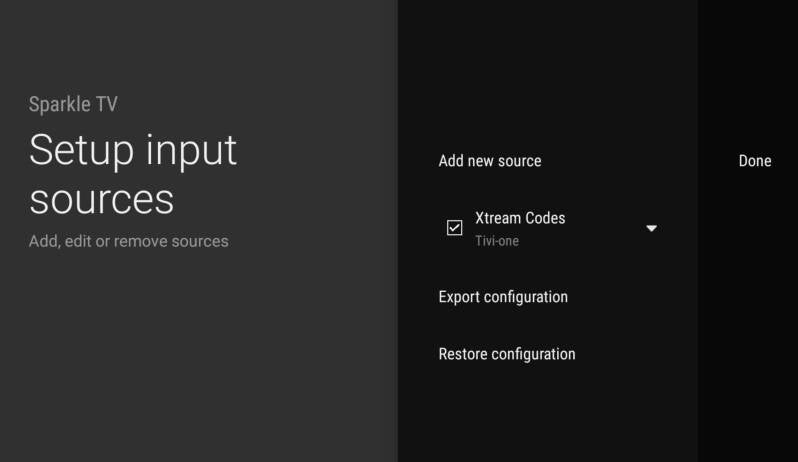

Foto 4: u kan een naam voor uw iptv invoeren, enkel als u meerdere iptv wil invoeren. Zo niet slaat u deze gewoon over en drukt volgende
Foto 5: druk klaar
Foto 6: Nadat de volledige lijst is ingeladen zal SLUITEN wit oplichten. Druk sluiten.
De app zal nu in volledig scherm een beeld van een zender weergeven. Ga verder hieronder om alles in te stellen
(indien wij samen met u de installatie gedaan hebben, begint voor u de handleiding hier)
Personaliseren Sparkle TV

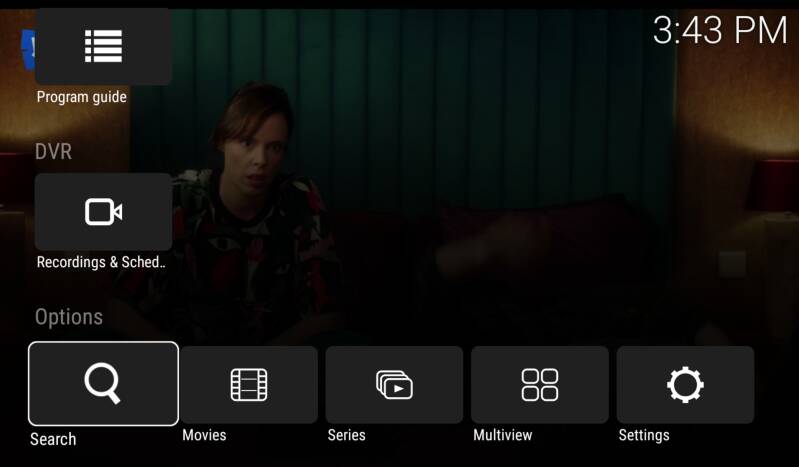
Foto 1: Druk in de volledige beeldweergave op OK op de afstandsbediening en dit menu verschijnt
druk nu twee maal pijltje naar beneden om tot de lijn met instellingen te komen
Foto 2: ga hier naar instellingen en druk ok
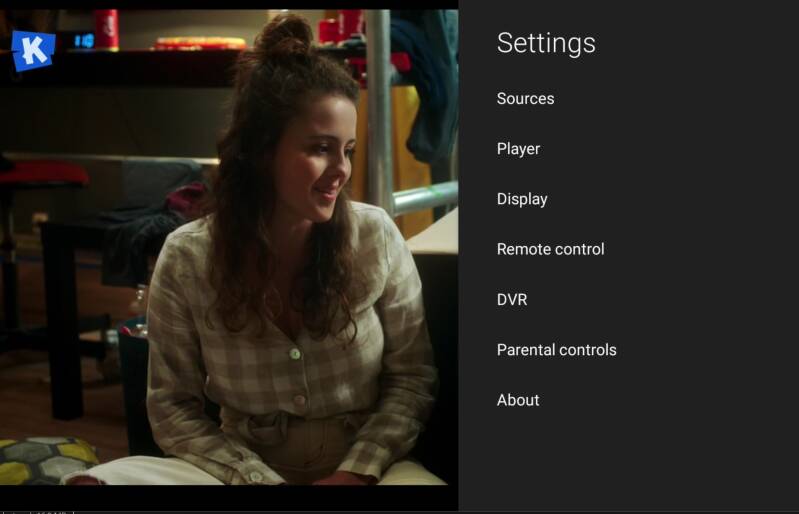
U krijgt nu het instellingen menu. Hieronder behandelen we een voor een de benodigde wijzigingen
1. Sources:
Zet hier update bij app start aan. Dit gebeurt in de achtergrond dus u merkt er niets van.
2. Speler:
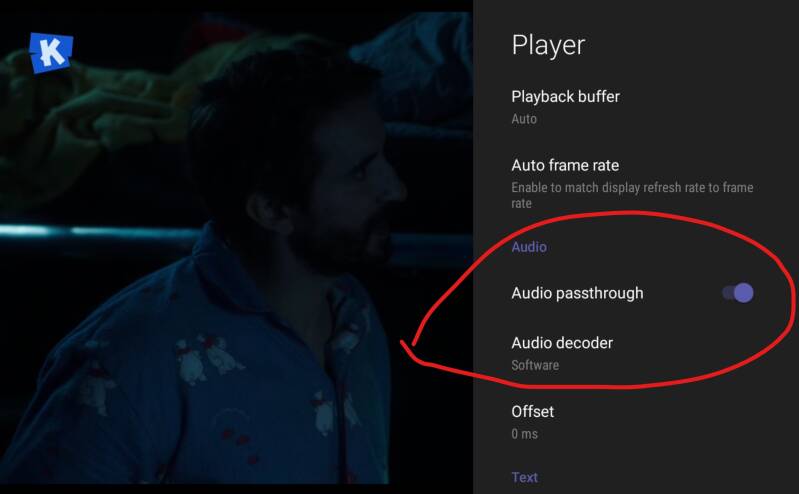
als u problemen later ondrvindt met het geluid bij het afspelen zet u bij audio passtrough uit en audio decoder op software. Voor nu mag u deze laten zoals het is.
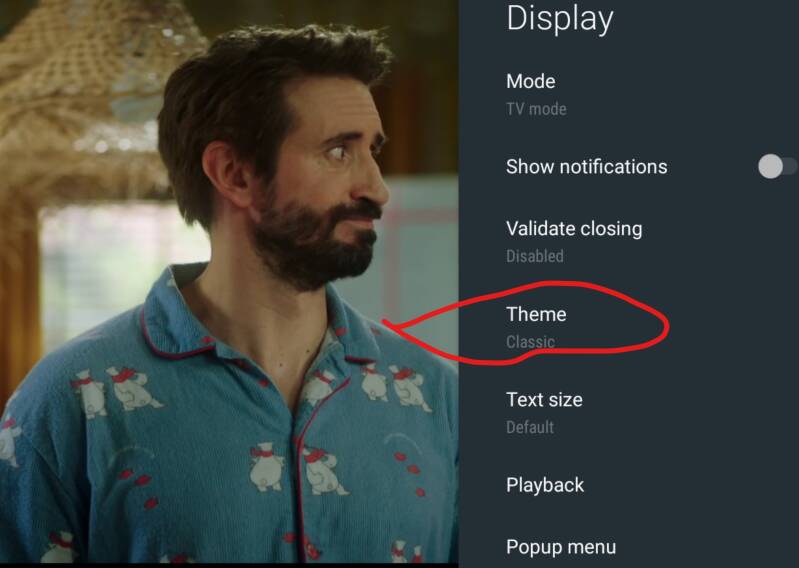
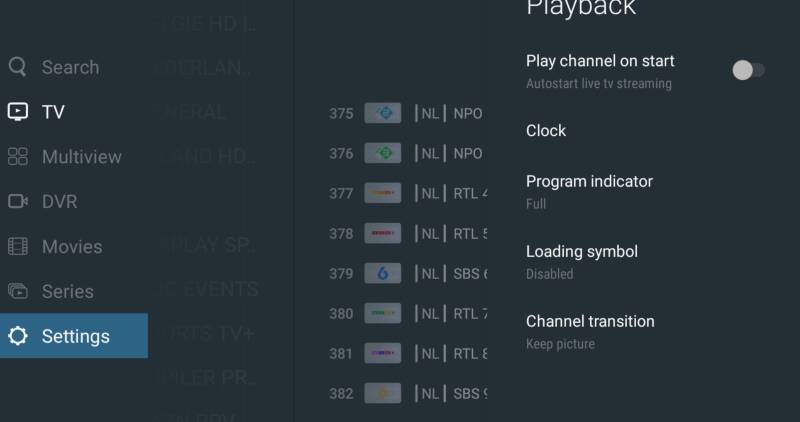
3. Weergave (Foto 1)
A: Modus: kies voor APP Modus
B. Afsluiten valideren : uitschakelen
C: Thema: Klassiek
D: Tekstgrootte: zoals uw voorkeur. Grote TV klein, Medium tv standaard of groot
E: Weergave: (Foto 2)
1. kanaal afspelen bij start: uitschakelen
2. clock: indien u de klok in beeld wil houden zichtbaarheid naar altijd. De klok blijft nu ook in beeld staan bij kijken van film/serie/live
3. andere opties naar keuze
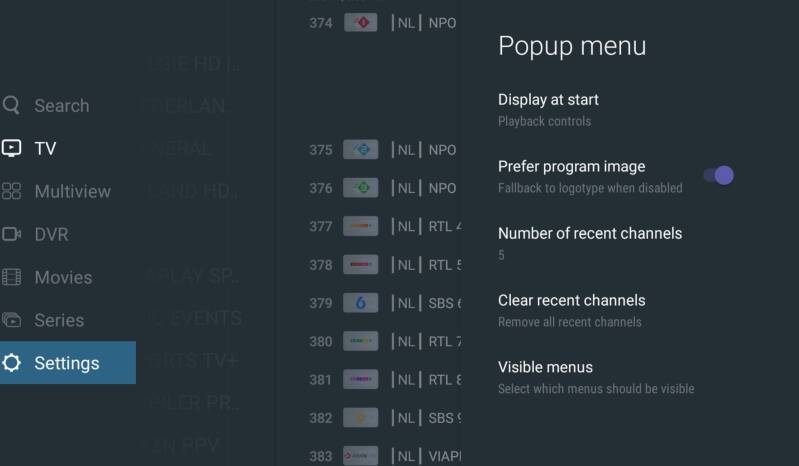
Het popup menu is volledig naar keuze in te stellen. Standaard is voor u ook echter goed.
4. Gids
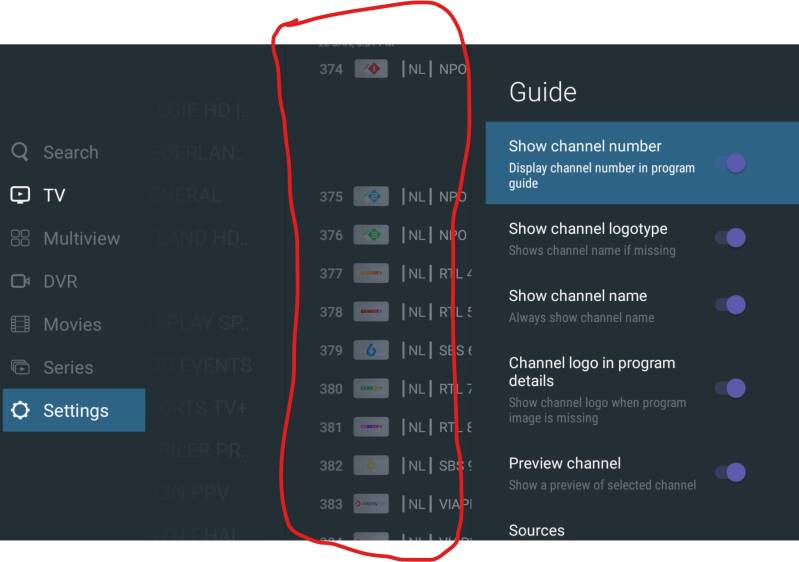
Het menu gids bepaalt het uitzicht van uw programmagids.
kanaalnummers, logo's, naam etc.....
deze is volledig naar uw eigen wens in te stellen.
5. VOD
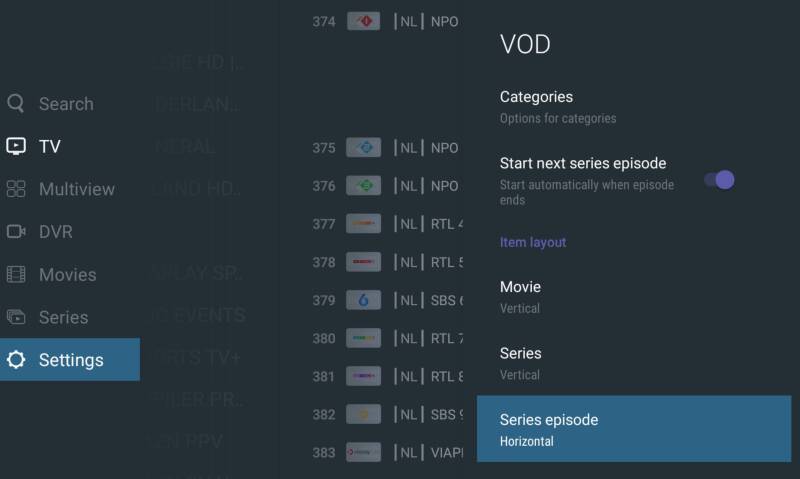
Weer volledig naar eigen keuze in te stellen
start volgende aflevering aan betekent dat hij automatisch na het beëindigen van 1 aflevering de volgende afspeelt.
6. Multiweergave
Hier kan u enkel kiezen om uw laatste sessie te onthouden
4.DVR

U kan met deze app ook live zenders opnemen
!!!!! Uw harddisk heeft maar een heel beperkte opslagcapaciteit. indien deze vol zit start uw tv/box niet meer op en is de enige mogelijkheid een fabrieksinstelling. Neem op, kijk, verwijder !!!!!
Stel onder DVR locatie waar hij deze moet bewaren. Opgelet enkel via intern geheugen, een stick rechtstreeks is niet mogelijk.
U kan verder hier ook bepalen hoelang hij moet opnemen voor en na het programma.
A. herinneringen inschakelen
B. opties voor serie opname (enkel voor repetitieve opname)
C. dvr locatie: stel deze in op intern geheugen en bv downloads
D. opnametijd starten: bepaalt hoeveel tijd voor eigenlijn begin van de uitzending de opname start
E. opnametijd stoppen: bepaalt hoeveel tijd na het beëindigen van de uitzending de opname stopt
5. ouderlijk toezicht
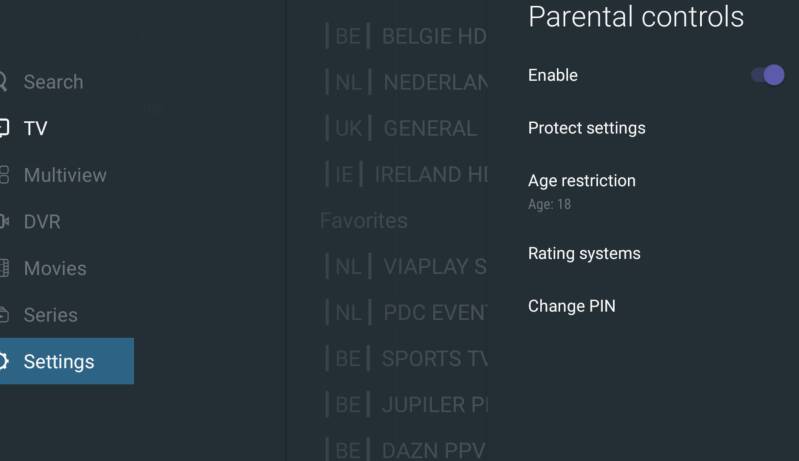
u kan geen kanalen beveiligen in ouderlijk toezicht. Enkel het gebruik van de instellingen.
Wilt u dat de adult kanalen niet zichtbaar zijn dan moet u deze verbergen in de zenderlijst en het menu beveiligen op weergeven/verbergen kanalen en uw adult map verborgen maken in de afspeellijst
6. Het linkermenu (opname zelf plannen)
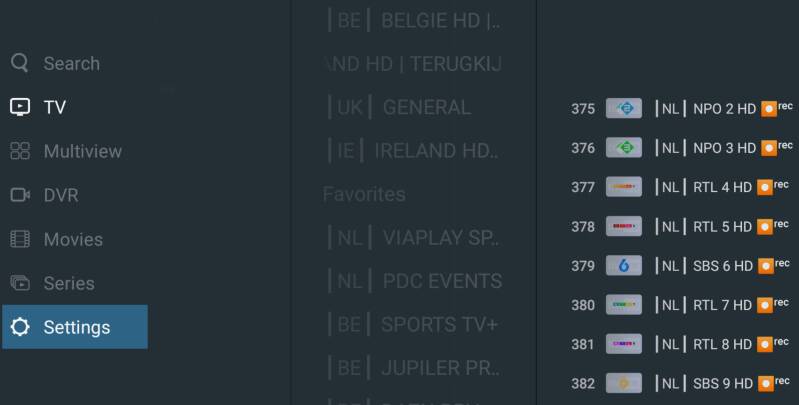
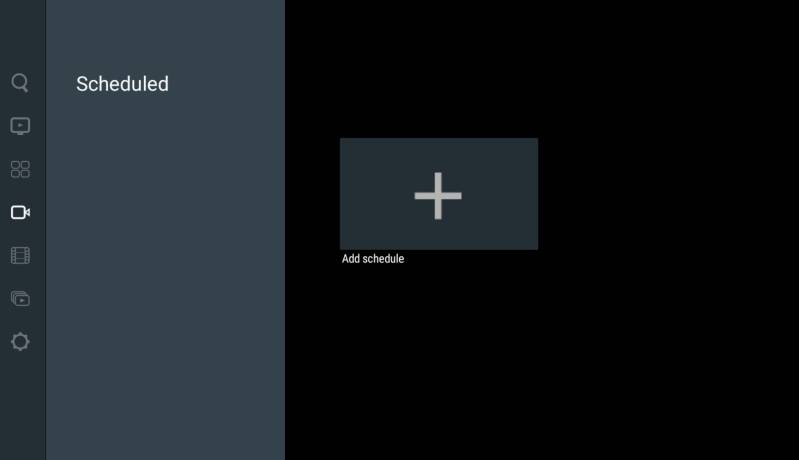
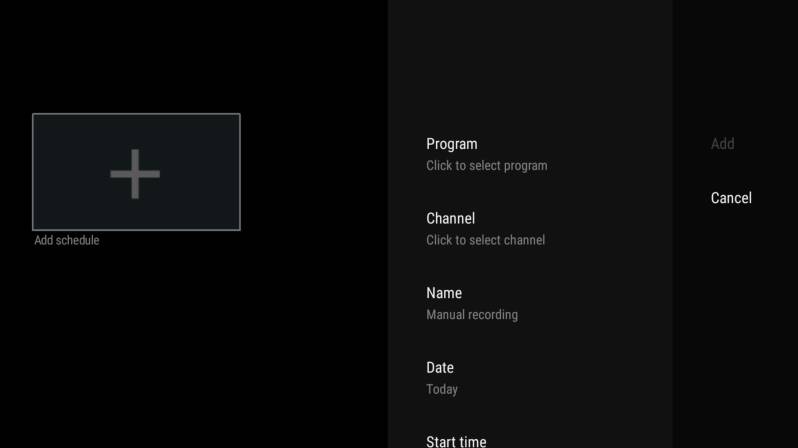
in het linkermenu kan u onder DVR zelf uw volledige opname plannen. (foto 2)
instellen via (foto 3)
Herorganisatie van de afspeellijsten
u hebt bij Sparkle tv de mogelijkheid om uw lijst met mappen en zenders, films en serie volledig zelf te herschikken. ook mappen en kanalen verbergen en nieuwe mappen maken.
1. Mappen verplaatsen


Foto 1: druk lang ok op de map die u wil verplaatsen. Druk vervolgens ok op verplaatsen. Onder de gekozen map verschijnt een volle lijn
Verplaats de map naar de gewenste positie met de pijltjes op en neer
Foto 2: Als de map op zijjn plaats staat, druk ok om het verplaatsen te beëindigen
2. Kanalen verplaatsen

Foto 1: Volledig zelfde werkwijze als mappen verplaatsen. Druk lang op de zender en kies verplaats
Verplaats de zender naar de gewenste positie en druk ok
3. Mappen verbergen/weergeven

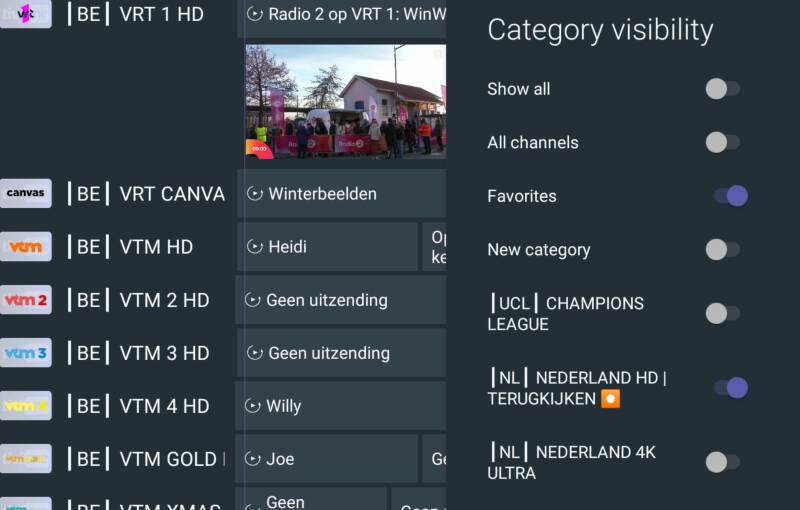
Foto 1: Druk lang ok op een map en kies weergeven/verbergen
Foto2: zet uit diegene die je wil verbergen.
pijltje terug of esc/back om terug te keren
4. Kanalen verbergen/weergeven
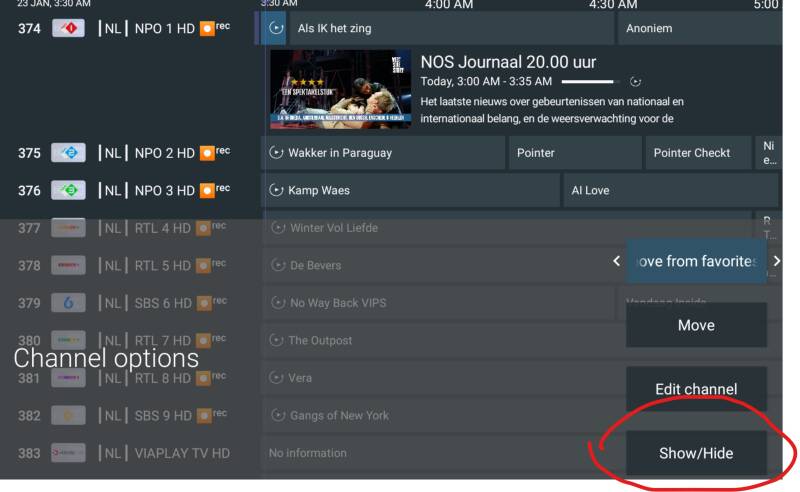

Foto 1: druk lang op een zendernaam en kies verbergen/weergeven
Foto2: verberg door uitzetten en geef weer door aanzetten van de schuifbalk rechts van de zender
beëindigen druk pijltje terug esc back.
5. Nieuwe map maken en zenders in plaatsen
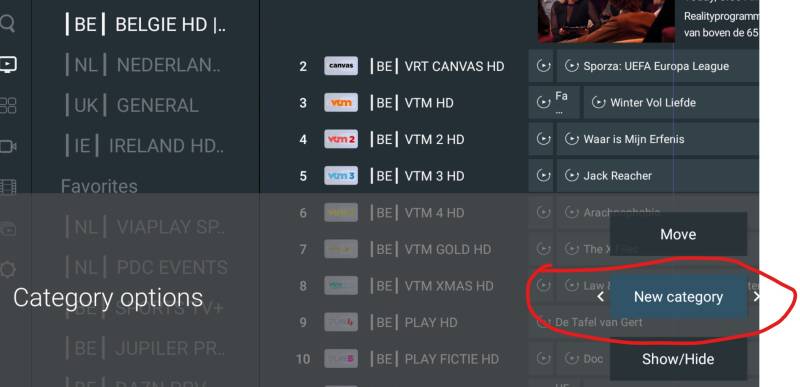
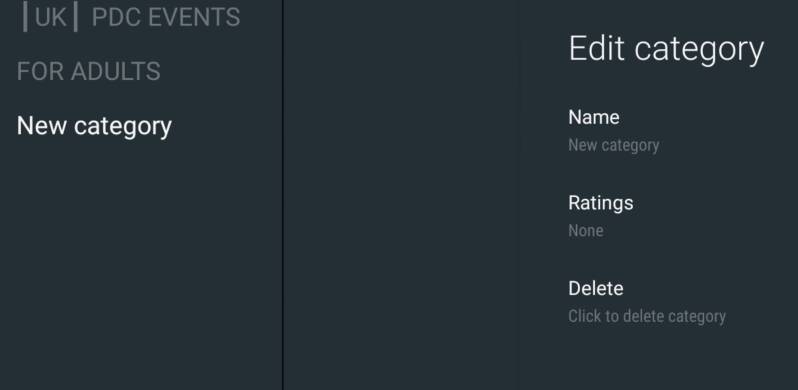
Foto 1: Druk lang ok op een map.
Kies nieuwe categorie
Foto 2: geef de categorie een naam
keer terug pijltje terug/esc/back
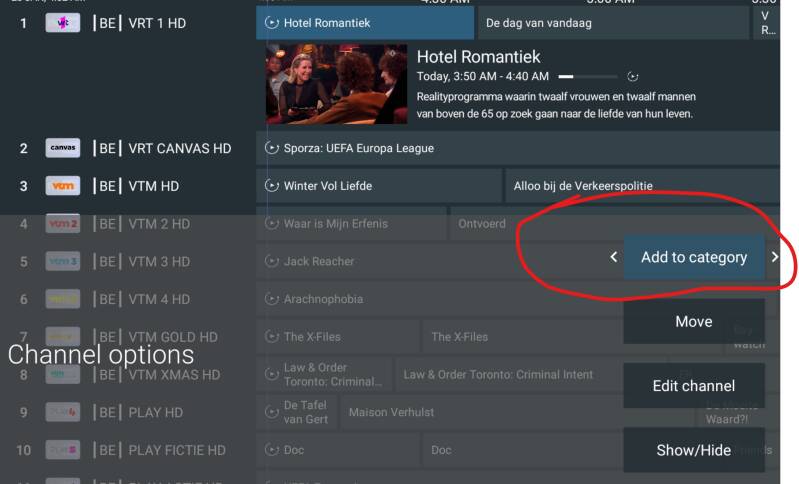
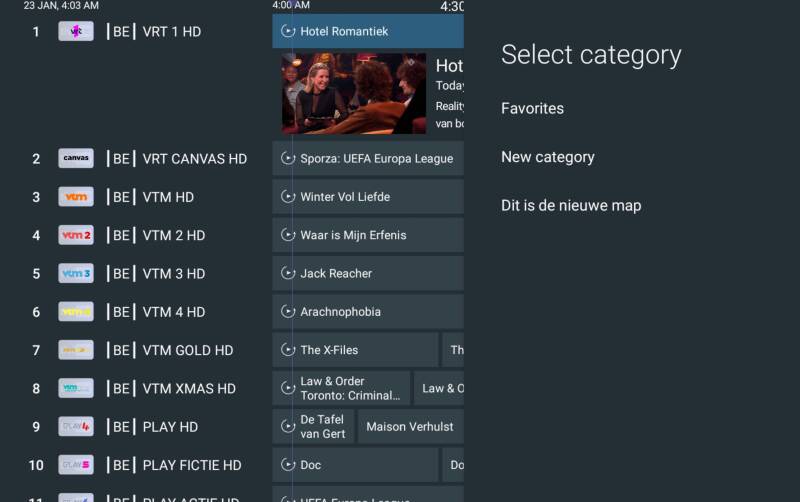
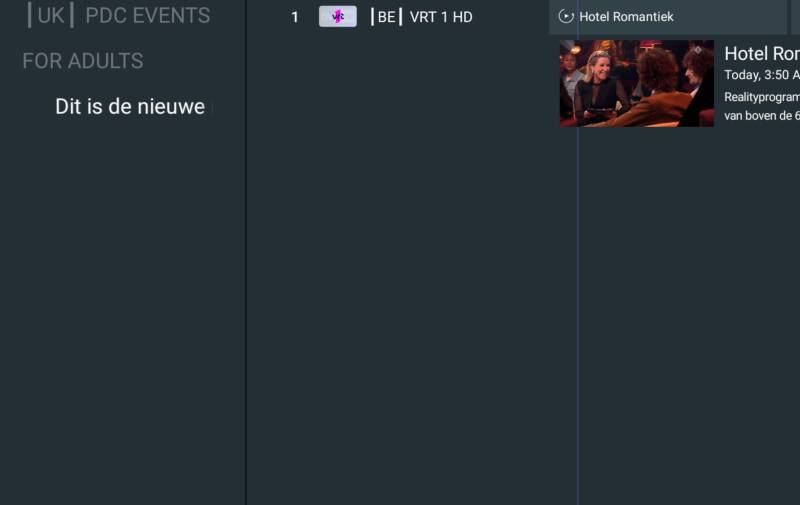
Foto 1: Druk lang op een zendernaam
kies voeg toe aan categorie
Foto 2: kies de categorie om de zender toe te voegen
Foto 3: de zender zit nu in de nieuwe categorie
Herhaal dit voor elke zender die u wenst toe te voegen
5. favorieten toevoegen
zelfde als hierboven alleen onder de zelfde knop toevoegen aan favorieten
6. Mappen beveiligen met een Pincode
A. pincode instellen
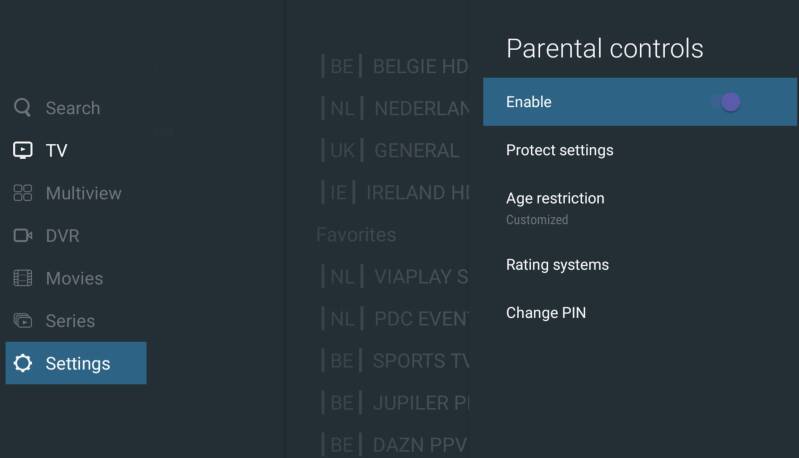
Foto 1: Ga naar instellingen en kies ouderlijk toezicht
Zet inschakelen aan
kies verander pin om uw eigen pincode toe te voegen
Om uw pornokanalen nu te blokkeren, ga naar de map met de porno
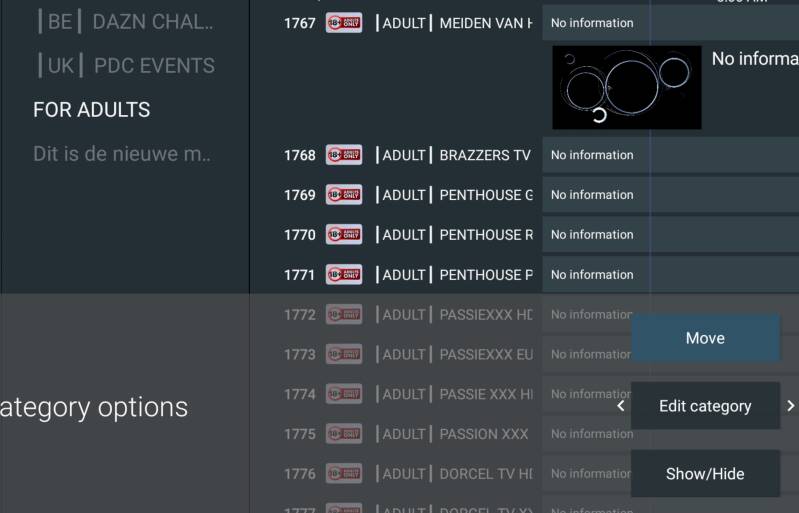

Druk lang op de map for adults of zoals uw map noemt en kies categorie bewerken en zet beoordelingen op geblokkeerd
Bij terugkeer zal for adults nu als geblokkeerd gemarkeerd staan.
voor elke zender moet u nu opnieuw de pincode invoeren.
Functies tijdens gebruik van Sparkle tv
Terugkijken
In vol scherm zender: druk lang ok om terugkijken te activeren
om in het huidige programma terug te spoelen. druk ok en ga dan naar de tijdlijn (lange lijn met cirkel) en spoel terug
OPGELET: enkel in mappen terugkijken. in andere mappen werkt deze functie niet
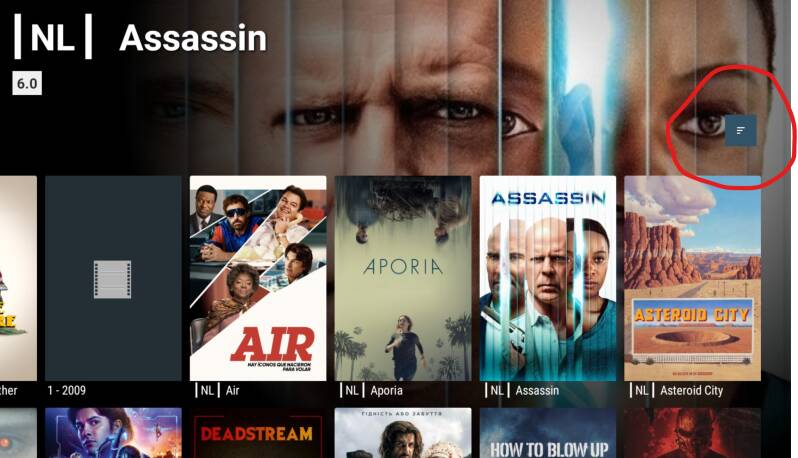
Films en series ordenen op laatst toegevoegd
In films en series ga rechts naar de drie verkortende streepjes en verander daar naar datum toegevoegd

switchen tussen live/films en series
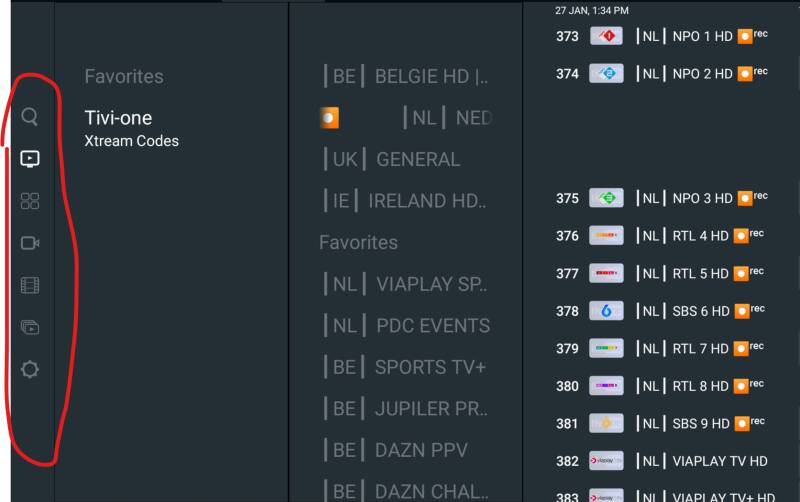
in app modus druk in live tv in de programmagids naar links tot je bij menu helemaal links komt met tv, films, series
in tv modus druk in live tv volledig scherm kanaal op ok. Ga naar beneden tot films series
APP MODUS

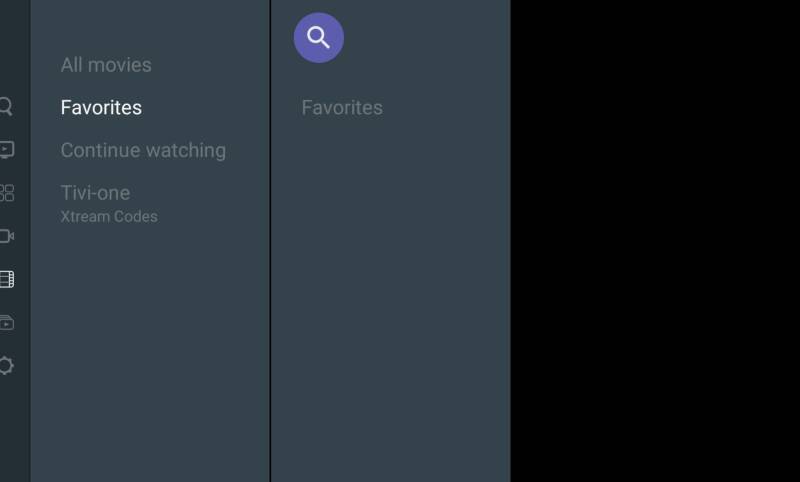
plotseling geen films of series meer
u moet er op letten dat u in de juiste afspeellijkst zit. In het voorbeeld staat favorieten en de afspeellijst. Favorieten is leeg dus kan je hier geen films series live bekijken.
verander naar de afspeellijst

Maak jouw eigen website met JouwWeb